
niskiego opóźnienia na monitorze Dell
Oprócz wydajności komputera i karty graficznej, wyświetlacz monitora Dell jest istotnym czynnikiem wpływającym na wrażenia z gry. Prawidłowo skalibrowany, wyregulowany i konserwowany monitor może pomóc Ci zmaksymalizować potencjał gry, eliminując rozdarcia ekranu, zmniejszając rozmycie ruchu i poprawiając ogólną klarowność i ostrość obrazu. Istnieje wiele czynników, które mogą wpływać na wydajność monitora, w tym zużycie energii i zgodność z systemem komputerowym.
Jeśli monitor Dell ma jakiekolwiek problemy z wyświetlaczem, ważne jest, aby rozwiązać te problemy tak szybko, jak to możliwe. Może to być prosta naprawa, taka jak przestarzały sterownik, lub poważniejszy problem, taki jak złe połączenie kabla wideo. Najlepszym sposobem na zidentyfikowanie problemu jest uruchomienie wbudowanej diagnostyki na monitorze.
Wbudowany autotest na monitorze może pomóc Ci wyizolować przyczynę problemu, jeśli dotyczy on monitora lub karty graficznej (GPU) komputera. Aby uruchomić autotest, wyłącz monitor i komputer. Odłącz kabel wideo z tyłu komputera. Naciśnij i przytrzymaj przycisk 1 i przycisk 4 na przednim panelu monitora przez dwie sekundy. Pojawi się szary ekran i wyświetli serię obrazów testowych. Sprawdź każdy obraz pod kątem nieprawidłowości.
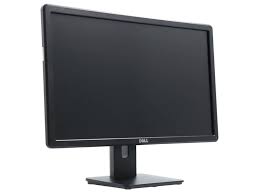
Jak włączyć tryb niskiego opóźnienia na monitorze Dell?
Sprawdź, czy kabel zasilający jest podłączony do działającego gniazdka i czy jest solidnie zamocowany na obu końcach. Wypróbuj inny kabel, jeśli jest dostępny.
Jeśli występują problemy z kolorem obrazu, wypróbuj inne ustawienie wstępne koloru w Ustawieniach kolorów za pomocą menu ekranowego (OSD). Jeśli problem będzie się powtarzał, spróbuj zmienić format koloru wejściowego na komputerowy RGB lub YPbPr w menu OSD.
Pozycja monitora ma również znaczenie dla wygody i przyjemności użytkowania. Upewnij się, że górna krawędź monitora znajduje się na wysokości oczu, gdy siedzisz na krześle. Zaleca się unikanie ustawiania monitora dalej niż 20-40 cali od twarzy.
Jeśli monitor stale się wyłącza lub przechodzi w tryb głębokiego uśpienia, może to być spowodowane ustawieniami zarządzania energią ekranu lub niewystarczającą mocą z komputera. Sprawdź ustawienia opcji zasilania systemu Windows lub wygaszacza ekranu Mac Energy Saver, aby upewnić się, że są ustawione poprawnie.
Jeśli nadal masz problemy z monitorem, skontaktuj się z zespołem pomocy technicznej firmy Dell. Będą oni w stanie doradzić Ci, co zrobić dalej. Jeśli problem jest awarią sprzętu, taką jak niezgodna karta graficzna lub nieaktualne sterowniki, konieczna będzie aktualizacja komponentów. Może to być najkosztowniejsza opcja, ale zapewni największy wzrost wydajności. Powinieneś również rozważyć włączenie funkcji Nvidia G-SYNC, aby wyeliminować rozrywanie ekranu i poprawić rozdzielczość ruchu podczas grania w gry. Monitor musi spełniać wymagania dotyczące tej funkcji, więc koniecznie skonsultuj się z producentem procesora graficznego.